黑神话悟空游戏显卡补帧无法开启,究竟该如何解决这一难题?
《黑神话悟空》作为一款备受期待的高质量游戏,以其精美的画面和丰富的剧情吸引了大量玩家,一些玩家在尝试开启显卡补帧功能时遇到了问题,导致游戏体验不尽如人意,本文将详细介绍《黑神话悟空》显卡无法开启补帧的解决方法,帮助玩家优化游戏性能,提升游戏体验。
一、显卡补帧功能概述
补帧技术,也称为帧生成技术,是一种通过计算相邻帧之间的差异来生成新帧的方法,从而增加画面的流畅度和帧率,在《黑神话悟空》这样的高质量游戏中,开启补帧功能可以显著提升游戏的流畅度和视觉效果,由于不同显卡的硬件差异和驱动设置的不同,一些玩家可能会遇到无法开启补帧功能的问题。
二、显卡无法开启补帧的常见原因
1、显卡驱动版本不兼容:显卡驱动是显卡与操作系统之间的桥梁,如果驱动版本过旧或存在兼容性问题,可能会导致无法开启补帧功能。
2、系统设置问题:Windows系统的图形设置和显示卡设置可能会影响补帧功能的开启,如果系统设置不正确,可能会导致补帧功能无法正常工作。
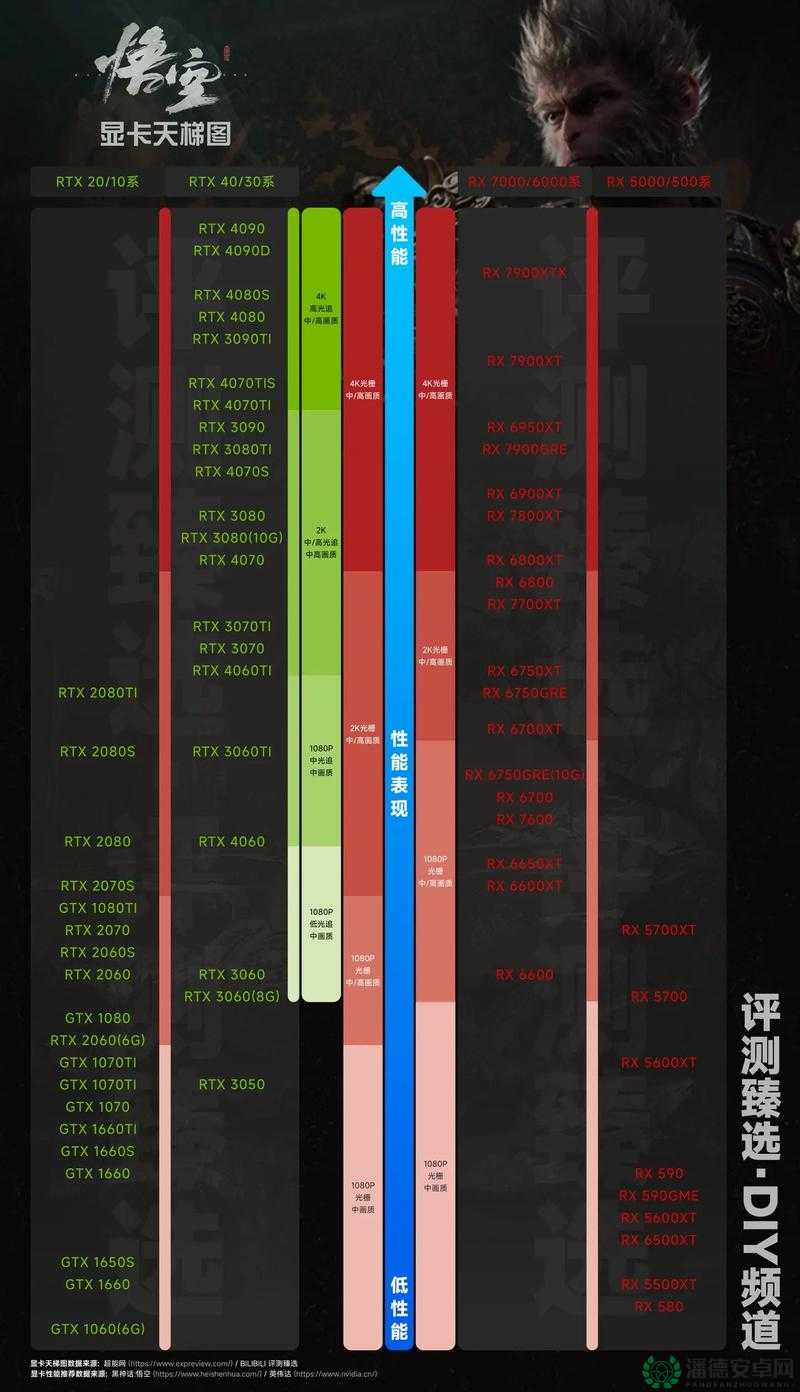
3、显卡硬件限制:一些较老的显卡或低端显卡可能不支持补帧技术,或者其性能不足以支持游戏中的补帧功能。
4、游戏设置问题:游戏中的图形设置和性能设置也会影响补帧功能的开启,如果游戏设置不正确,可能会导致补帧功能无法正常工作。
三、解决显卡无法开启补帧的方法
针对以上原因,我们可以采取以下方法来解决显卡无法开启补帧的问题。
方法一:更新显卡驱动
显卡驱动是显卡正常工作的关键,如果显卡驱动版本过旧或存在兼容性问题,可能会导致无法开启补帧功能,更新显卡驱动是解决这一问题的首要步骤。
1、访问显卡制造商官网:你需要访问你所使用的显卡制造商的官方网站,如NVIDIA或AMD。
2、下载最新驱动:在官网上找到与你的显卡型号和操作系统相匹配的最新驱动程序,并下载到本地。
3、安装驱动:双击下载的驱动程序安装包,按照提示完成驱动的安装,在安装过程中,可能需要重启计算机以完成安装。
更新驱动后,重新进入游戏,尝试开启补帧功能,看是否能够正常工作。
方法二:调整系统设置
Windows系统的图形设置和显示卡设置可能会影响补帧功能的开启,我们需要检查并调整这些设置,以确保补帧功能能够正常工作。
1、打开系统设置:点击左下角的“开始”按钮,选择左侧的齿轮“设置”打开电脑设置,也可以通过快捷键“win+I”打开设置。
2、进入屏幕设置:在设置中,找到并点击“系统”设置,然后在“屏幕”设置中,找到并点击打开“显示卡”设置。
3、更改默认图形设置:在显示卡下,点击“更改默认图形设置”。
4、开启硬件加速GPU计划:找到“硬件加速GPU计划”功能,点击滑块将其开启,这一功能可以优化显卡的性能,有助于开启补帧功能。
调整完系统设置后,重新进入游戏,尝试开启补帧功能,看是否能够正常工作。
方法三:检查显卡硬件限制
一些较老的显卡或低端显卡可能不支持补帧技术,或者其性能不足以支持游戏中的补帧功能,我们需要检查显卡的硬件限制,以确定是否支持补帧功能。
1、查看显卡型号:你需要查看你的显卡型号,你可以通过右键点击桌面空白处,选择“显示设置”,然后在“高级显示设置”中查看显卡信息。
2、查询显卡支持情况:在显卡制造商的官方网站上,查找你的显卡型号是否支持补帧技术,如果显卡不支持补帧技术,那么你可能需要升级显卡以支持该功能。
如果你的显卡支持补帧技术,但性能不足以支持游戏中的补帧功能,你可以考虑降低游戏画质或分辨率,以减轻显卡的负担。
方法四:调整游戏设置
游戏中的图形设置和性能设置也会影响补帧功能的开启,我们需要检查并调整游戏设置,以确保补帧功能能够正常工作。
1、打开游戏设置:在游戏主界面中,找到并点击“设置”或“选项”按钮,进入游戏设置界面。
2、调整图形设置:在游戏设置界面中,找到“图形”或“画质”选项,并调整相关设置,你可以尝试降低画质、分辨率或关闭一些不必要的特效,以减轻显卡的负担。
3、开启补帧功能:在图形设置或性能设置中,找到“补帧”或“帧生成”选项,并确保其已开启,如果选项是灰色的或无法点击,可能是因为你的显卡不支持该功能或驱动版本不兼容。
调整完游戏设置后,重新进入游戏,尝试开启补帧功能,看是否能够正常工作。
方法五:使用FSR技术
如果你的显卡是A卡或一些老版本的N卡,并且你希望开启补帧功能,你可以考虑使用FSR(FidelityFX Super Resolution)技术,FSR是一种由AMD开发的图像缩放技术,它可以通过降低渲染分辨率然后放大到目标分辨率来提高帧率,虽然使用FSR会增加一些延迟,但它可以在一定程度上提升游戏的流畅度。
1、更新显卡驱动:确保你的显卡驱动已更新到最新版本,以支持FSR技术。
2、在游戏设置中开启FSR:在游戏设置界面中,找到“图形”或“画质”选项,并找到“FSR”或类似的选项,将其开启,并根据你的需求调整相关设置。
使用FSR技术后,重新进入游戏,尝试开启补帧功能,看是否能够正常工作,需要注意的是,FSR技术可能会增加一些延迟,因此你需要根据自己的需求和硬件配置来权衡使用。
四、其他优化建议
除了以上解决方法外,还有一些其他优化建议可以帮助你提升游戏性能,从而更容易地开启补帧功能。
1、关闭不必要的后台程序:在运行游戏时,关闭不必要的后台程序可以释放更多的系统资源,从而提高游戏的运行效率。
2、优化系统性能:定期进行系统维护,如清理垃圾文件、优化注册表等,可以提升系统的运行效率,从而有助于游戏的流畅运行。
3、使用固态硬盘:将游戏安装在固态硬盘上可以提高游戏的加载速度和运行效率,从而更容易地开启补帧功能。
4、调整电源管理设置:在电源管理设置中,将电源计划设置为“高性能”模式,可以确保显卡和其他硬件在运行时获得足够的电力供应,从而提高性能。
五、常见问题解答
问题一:更新显卡驱动后仍然无法开启补帧功能怎么办?
如果更新显卡驱动后仍然无法开启补帧功能,可能是因为你的显卡不支持该功能或存在其他兼容性问题,你可以尝试以下方法:
1、检查显卡型号:确保你的显卡型号支持补帧功能。
2、联系显卡制造商:如果无法确定显卡是否支持补帧功能,你可以联系显卡制造商的客服部门,寻求他们的帮助。
3、尝试其他解决方法:除了更新显卡驱动外,你还可以尝试调整系统设置、游戏设置或使用FSR技术等方法来解决无法开启补帧功能的问题。
问题二:使用FSR技术会增加多少延迟?
使用FSR技术会增加一定的延迟,但具体延迟的大小取决于你的硬件配置和游戏设置,较高端的显卡和处理器可以更好地处理FSR技术带来的延迟,如果你对延迟比较敏感,可以在使用FSR技术前进行一些测试,以确定它是否适合你的游戏需求。
问题三:如何确定我的显卡是否支持DLSS技术?
DLSS(Deep Learning Super Sampling)是NVIDIA开发的一种图像缩放技术,它可以通过深度学习算法来提高游戏的帧率,要确定你的显卡是否支持DLSS技术,你可以按照以下步骤进行:
1、查看显卡型号:你需要查看你的显卡型号是否为NVIDIA的RTX系列显卡,因为DLSS技术是RTX系列显卡独有的功能。
2、查询显卡支持情况:在NVIDIA的官方网站上,查找你的显卡型号是否支持DLSS技术,如果显卡支持DLSS技术,你可以在游戏设置中开启该功能。
通过以上方法,你可以确定你的显卡是否支持DLSS技术,并在游戏中享受该功能带来的性能提升。