上古卷轴5(Skyrim)游戏启动器SkyrimLauncher.exe配置错误解决方法详解
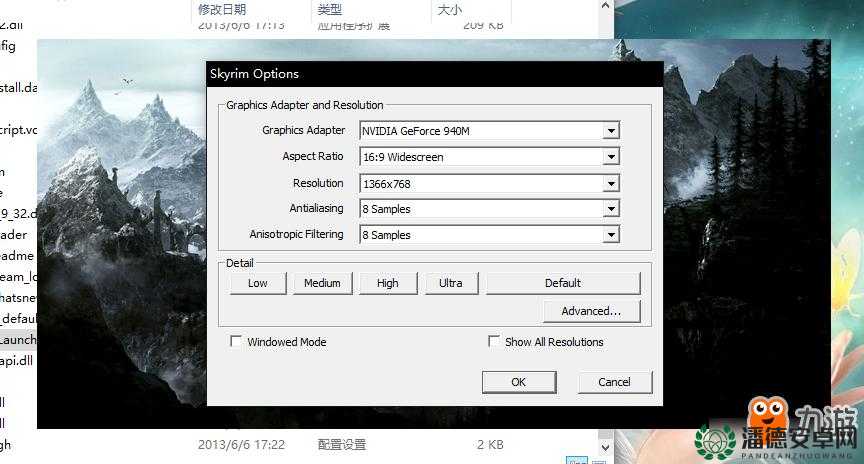
《上古卷轴5:天际》(The Elder Scrolls V: Skyrim)是一款由Bethesda Softworks开发并发行的一款开放世界角色扮演游戏,自2011年发布以来,一直受到广大玩家的喜爱,一些玩家在安装和配置游戏时可能会遇到一些问题,其中之一便是SkyrimLauncher.exe配置不正确的问题,本文将详细介绍几种常见的解决办法,帮助玩家解决这一问题。
一、缺少注册表项
SkyrimLauncher.exe配置不正确的一个常见原因是缺少必要的注册表项,注册表是Windows操作系统中用于存储系统和应用程序配置信息的数据库,如果Skyrim的相关注册表项缺失或错误,就会导致SkyrimLauncher.exe无法正确配置。
1. 手动添加注册表项
对于熟悉注册表的玩家,可以手动添加缺失的注册表项,以下是具体步骤:
打开注册表编辑器:按Win+R键,输入regedit,然后按Enter键打开注册表编辑器。
定位到正确的位置:
- 对于32位系统,导航到HKEY_LOCAL_MACHINE\SOFTWARE\Bethesda Softworks。
- 对于64位系统,导航到HKEY_LOCAL_MACHINE\SOFTWARE\Wow6432Node\Bethesda Softworks。
新建项:如果找不到Bethesda Softworks项,右键单击其父项(SOFTWARE或Wow6432Node),选择“新建”->“项”,并命名为Bethesda Softworks,在Bethesda Softworks项下右键单击,选择“新建”->“项”,并命名为Skyrim。
添加字符串值:在Skyrim项右侧的空白区域右键单击,选择“新建”->“字符串值”,并命名为Installed Path。
设置字符串值:双击Installed Path,在“数值数据”字段中输入Skyrim的安装路径(例如E:\Bethesda Softworks\Skyrim\),然后点击“确定”。
关闭注册表编辑器:完成上述步骤后,关闭注册表编辑器。
重新运行SkyrimLauncher.exe:重新运行SkyrimLauncher.exe,检查配置是否正确。
2. 使用注册表文件导入
对于不熟悉注册表的玩家,可以使用预先准备好的注册表文件来导入缺失的注册表项,以下是具体步骤:
准备注册表文件:
- 对于64位系统,创建一个新的文本文件,并输入以下内容:
    Windows Registry Editor Version 5.00
    [HKEY_LOCAL_MACHINE\SOFTWARE\Wow6432Node\Bethesda Softworks\Skyrim]
    "Installed Path"="X:\\Skyrim\\"
- 对于32位系统,创建一个新的文本文件,并输入以下内容:
    Windows Registry Editor Version 5.00
    [HKEY_LOCAL_MACHINE\SOFTWARE\Bethesda Softworks\Skyrim]
    "Installed Path"="X:\\Skyrim\\"
- 注意将X:\\Skyrim\\替换为你的Skyrim实际安装路径。
保存注册表文件:将文本文件保存为.reg文件(例如Skyrim_Registry.reg)。
导入注册表文件:双击保存的.reg文件,按提示确认导入注册表项。
重新运行SkyrimLauncher.exe:重新运行SkyrimLauncher.exe,检查配置是否正确。
二、缺少必要的组件
SkyrimLauncher.exe配置不正确的另一个常见原因是缺少必要的组件,这些组件通常包括Visual C++ 2008 Redistributable(VC2008)、DirectX 9(DX9)和.NET Framework 3.5等。
1. 安装Visual C++ 2008 Redistributable
Visual C++ 2008 Redistributable是运行许多基于Visual C++ 2008开发的应用程序所必需的组件,如果缺少此组件,SkyrimLauncher.exe可能无法正确运行。
下载VC2008:从可靠的下载源(如官方网站或可信的软件下载网站)下载Visual C++ 2008 Redistributable的安装程序。
安装VC2008:运行下载的安装程序,按照提示完成安装。
重新运行SkyrimLauncher.exe:安装完成后,重新运行SkyrimLauncher.exe,检查配置是否正确。
2. 更新DirectX 9
DirectX 9是一组用于Windows的多媒体API,它提供了高性能的3D图形和声音处理能力,Skyrim需要DirectX 9来正确运行。
下载DX9更新:从可靠的下载源(如官方网站或可信的软件下载网站)下载DirectX 9的最新更新。
安装DX9更新:运行下载的安装程序,按照提示完成安装。
重新运行SkyrimLauncher.exe:安装完成后,重新运行SkyrimLauncher.exe,检查配置是否正确。
3. 安装.NET Framework 3.5
.NET Framework 3.5是Microsoft开发的一个用于构建、部署和运行Windows应用程序和服务的平台,虽然Skyrim不一定直接依赖于.NET Framework 3.5,但某些游戏组件或MOD可能需要它。
下载.NET Framework 3.5:从可靠的下载源(如官方网站或可信的软件下载网站)下载.NET Framework 3.5的安装程序。
安装.NET Framework 3.5:运行下载的安装程序,按照提示完成安装。
重新运行SkyrimLauncher.exe:安装完成后,重新运行SkyrimLauncher.exe,检查配置是否正确。
三、配置文件错误
有时,SkyrimLauncher.exe配置不正确可能是由于配置文件损坏或错误导致的,这些配置文件通常位于游戏的安装目录下或用户的文档目录中。
1. 检查并修复配置文件
定位配置文件:
- Skyrim的主要配置文件包括Skyrim.ini、SkyrimPrefs.ini和SkyrimLauncher.ini等。
- 这些文件通常位于C:\Users\你的用户名\Documents\My Games\Skyrim\目录下。
备份配置文件:在修改配置文件之前,建议先备份原始文件,以防万一。
检查配置文件内容:使用文本编辑器(如记事本)打开配置文件,检查是否有错误或不一致的条目。
修复配置文件:根据游戏的官方文档或社区论坛中的指导,修复配置文件中的错误。
重新运行SkyrimLauncher.exe:修复完成后,重新运行SkyrimLauncher.exe,检查配置是否正确。
2. 重置配置文件
如果配置文件损坏严重,无法修复,可以尝试重置配置文件。
删除配置文件:在备份原始文件后,删除位于C:\Users\你的用户名\Documents\My Games\Skyrim\目录下的所有配置文件。
重新运行SkyrimLauncher.exe:重新运行SkyrimLauncher.exe,游戏将自动生成新的配置文件。
配置游戏设置:根据需要,重新配置游戏设置。
四、其他可能的解决方案
除了上述方法外,还有一些其他可能的解决方案可以帮助解决SkyrimLauncher.exe配置不正确的问题。
1. 更新游戏补丁
有时,游戏本身的bug或问题可能导致SkyrimLauncher.exe配置不正确,在这种情况下,可以尝试更新游戏补丁来修复这些问题。
检查游戏更新:访问游戏的官方网站或Steam等游戏平台,检查是否有可用的游戏更新。
安装游戏更新:如果有可用的更新,按照提示安装更新。
重新运行SkyrimLauncher.exe:更新完成后,重新运行SkyrimLauncher.exe,检查配置是否正确。
2. 重新安装游戏
如果上述方法都无法解决问题,可以尝试重新安装游戏。
卸载游戏:使用控制面板中的“程序和功能”或Steam等游戏平台卸载游戏。
删除残留文件:确保删除游戏安装目录下的所有文件和文件夹,以及用户文档目录中的相关配置文件。
重新安装游戏:从可靠的来源(如官方网站或Steam等游戏平台)重新下载并安装游戏。
重新配置游戏:根据需要,重新配置游戏设置。
3. 检查系统兼容性
有时,系统兼容性问题可能导致SkyrimLauncher.exe配置不正确,在这种情况下,可以尝试以兼容模式运行游戏。
右键单击游戏可执行文件:在Skyrim的安装目录下找到SkyrimLauncher.exe或TESV.exe,右键单击它。
选择“属性”:在弹出的菜单中选择“属性”。
选择“兼容性”选项卡:在属性窗口中,选择“兼容性”选项卡。
勾选“以兼容模式运行这个程序”:在兼容性选项卡中,勾选“以兼容模式运行这个程序”,并选择一个较旧的Windows版本(如Windows XP或Windows 7)。
应用并确定:点击“应用”按钮,然后点击“确定”按钮。
重新运行SkyrimLauncher.exe:以兼容模式重新运行SkyrimLauncher.exe,检查配置是否正确。
4. 检查系统权限
有时,系统权限问题可能导致SkyrimLauncher.exe无法正确配置,在这种情况下,可以尝试以管理员身份运行游戏。
右键单击游戏可执行文件:在Skyrim的安装目录下找到`SkyrimLauncher.exe