三位一体2全面解锁3D功能深度指南,开启游戏视觉新纪元
在游戏的浩瀚宇宙中,总有一些作品以其独特的魅力吸引着玩家们的目光。《三位一体2》就是这样一款集策略、动作与冒险于一体的经典游戏,它以精美的画面、丰富的角色设定和引人入胜的剧情赢得了无数玩家的喜爱,而今天,我们要探讨的,正是如何在这款游戏中启动3D功能,让你的游戏体验跃升至一个全新的维度。
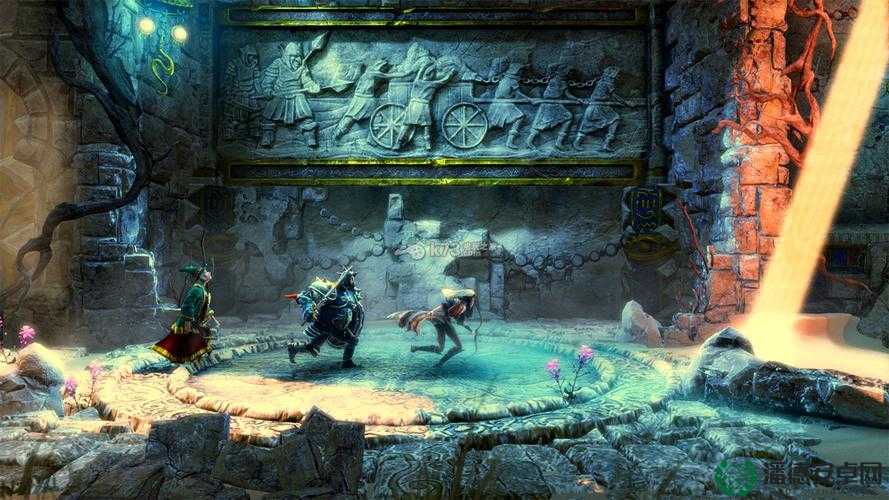
一、3D功能初印象:开启视觉盛宴的钥匙
在《三位一体2》中,3D功能不仅仅是一个简单的视觉增强工具,它更是解锁游戏深层魅力的一把钥匙,通过3D技术,游戏中的场景、角色和动作都将以更加立体、逼真的方式呈现在你眼前,无论是法师的魔法光芒、盗贼的敏捷身手,还是骑士的英勇冲锋,都将以更加震撼的方式冲击你的视觉神经。
二、硬件准备:确保设备支持3D显示
在启动《三位一体2》的3D功能之前,你需要确保自己的硬件设备已经准备就绪,这包括一台支持3D显示的显示器或电视,以及一张能够处理3D图形的显卡,对于显示器来说,目前市面上已经有不少支持3D显示的型号,它们通常配备了特殊的3D眼镜或技术来呈现立体效果,而对于显卡来说,NVIDIA和AMD等主流品牌都推出了支持3D加速的型号,你可以根据自己的需求进行选择。
三、软件设置:轻松几步开启3D之旅
当你确认了自己的硬件设备已经满足要求后,接下来就可以开始软件的设置了,以下是针对Windows操作系统的详细步骤:
1、打开控制面板:你需要打开Windows的控制面板,这可以通过在开始菜单中搜索“控制面板”来实现,或者你也可以通过快捷键“Win+R”打开运行窗口,然后输入“control”来快速进入。
2、进入显卡控制面板:在控制面板中,你需要找到并点击进入你的显卡控制面板,对于NVIDIA显卡用户来说,这就是“NVIDIA控制面板”;而对于AMD显卡用户来说,则是“AMD Radeon设置”或类似的名称。
3、设置3D选项:在显卡控制面板中,你需要找到与3D设置相关的选项,这通常位于“3D设置”或“管理3D设置”等菜单下,你可以根据自己的需求调整各种3D参数,如垂直同步、纹理过滤等。
4、启用3D显示模式:在显卡控制面板中,你还需要找到并启用3D显示模式,这通常是一个开关选项,你只需要将其打开即可,需要注意的是,不同的显卡和显示器可能具有不同的3D显示技术,因此你需要确保你的设置与你的硬件设备兼容。
5、调整分辨率和刷新率:启用3D显示模式后,你可能还需要调整显示器的分辨率和刷新率以获得最佳的视觉效果,这通常可以在显卡控制面板的“显示”或“调整桌面大小和位置”等菜单下找到。
6、启动游戏并享受3D体验:完成以上设置后,你就可以启动《三位一体2》并享受3D带来的全新游戏体验了,记得在游戏中也检查一下是否有相关的3D设置选项,以确保你的游戏设置与你的硬件设备完美匹配。
四、注意事项:确保流畅与舒适的游戏体验
在启动3D功能并享受游戏的过程中,你还需要注意以下几点以确保流畅与舒适的游戏体验:
确保驱动程序更新:定期更新你的显卡驱动程序可以确保你的硬件设备能够充分发挥其性能,并减少游戏过程中的卡顿和崩溃等问题。
调整3D参数:不同的游戏和场景可能需要不同的3D参数设置,你可以根据自己的需求在游戏过程中随时调整这些参数以获得最佳的视觉效果。
注意眼部健康:长时间观看3D画面可能会对眼睛造成一定的负担,在游戏过程中记得适时休息并远离屏幕以缓解眼部疲劳。
通过以上的步骤和注意事项,你已经成功地在《三位一体2》中启动了3D功能并享受到了全新的游戏体验,3D技术不仅让游戏中的场景和角色更加立体和逼真,还为你带来了更加沉浸式的游戏感受,你可以更加深入地探索这个充满奇幻与冒险的世界,与法师、盗贼和骑士一起并肩作战,共同书写属于你们的传奇故事。
在这个充满无限可能的游戏世界里,3D功能无疑为你打开了一扇全新的大门,让我们一起踏上这段充满惊喜与挑战的旅程吧!