解决刺客信条启示录报错问题,一键Checking the Update助你摆脱迷茫!
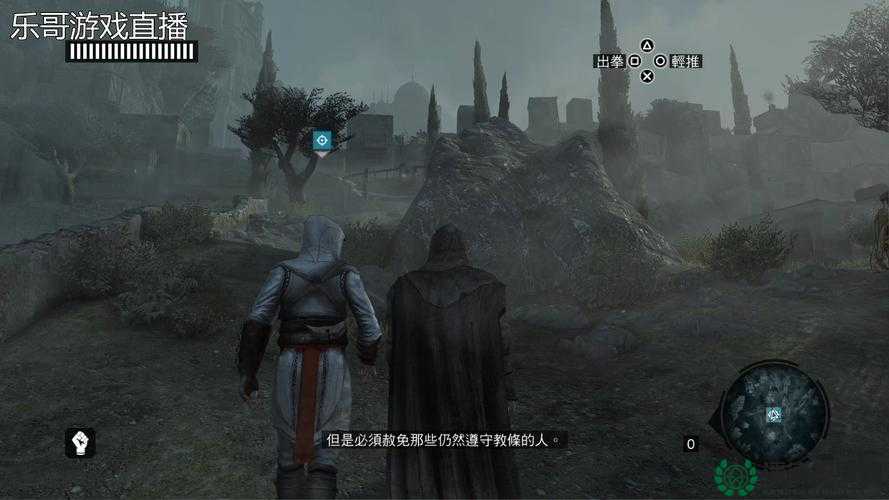
在这个充满冒险与神秘的世界里,《刺客信条:启示录》以其独特的剧情和紧张刺激的战斗场景,吸引了无数玩家的目光,当我们在满怀期待地准备进入游戏时,却遇到了“Checking the Update后报错”的尴尬情况,这无疑给玩家们的热情泼了一盆冷水,别担心,作为你的贴心自媒体编辑,我将为你带来一系列实用的解决方法,让你的游戏体验再次焕发光彩!
一、注册表大法,轻松解决报错
面对报错,很多玩家第一时间想到的是重新安装游戏或更新驱动,但有时候,问题可能并没有那么复杂,对于《刺客信条:启示录》的报错问题,我们可以尝试通过修改注册表来解决。
你需要打开记事本,然后输入以下内容:
Windows Registry Editor Version 5.00
[HKEY_LOCAL_MACHINESOFTWAREUbisoftAssassin's Creed Revelations]
"InstallDir"="."
"Language"="English"
[HKEY_LOCAL_MACHINESOFTWAREUbisoftAssassin's Creed RevelationsGameUpdate]
"execPath"=".ACRSP.exe"
"info"="37a28dced5284d04a1bf8c32a644fb54"
"installdir"="."
"language"="us"
[HKEY_LOCAL_MACHINESOFTWAREUBISOFTLauncher]
"Version"="0421"
"InstallDir"=".orbit"
保存这个文件,并将其命名为.reg格式(例如fix_revelations.reg),双击这个文件,将其内容导入到你的注册表中,这个操作可能会帮助你解决因为注册表信息错误或缺失而导致的游戏报错问题。
二、检查游戏文件,确保完整性
游戏文件的损坏或缺失也是导致报错的一个重要原因,如果你使用的是Steam或Uplay等平台,那么你可以利用这些平台的验证功能来检查游戏文件的完整性。
在Steam中,你可以右击游戏图标,选择“属性”,然后在“本地文件”选项卡中找到“验证游戏文件的完整性”选项,点击后,Steam会自动检查并修复损坏的文件,在Uplay中,你也可以通过类似的操作来验证游戏文件的完整性。
三、清理硬盘空间,为更新腾出道路
报错可能是因为你的硬盘空间不足,导致游戏无法顺利更新或运行,在尝试其他解决方法之前,不妨先检查一下你的硬盘空间是否充足。
删除一些不必要的文件或程序,为游戏更新腾出足够的空间,这样不仅可以解决报错问题,还可以提升你的系统运行速度。
四、优化网络环境,减少报错概率
网络不稳定或延迟过高也是导致游戏报错的一个重要原因,特别是在进行游戏更新时,如果网络状况不佳,很容易导致更新失败或报错。
为了优化网络环境,你可以尝试使用加速器来加速你的网络连接,加速器通过其智能加速技术,能够为你提供稳定且低延迟的网络连接,有效减少因网络波动导致的游戏报错情况。
五、谨慎使用破解补丁,避免程序冲突
虽然有些玩家可能会选择使用破解补丁来绕过游戏的正版验证,但这样做往往会导致程序冲突或不稳定,我强烈建议你谨慎使用破解补丁,以免给你的游戏体验带来不必要的麻烦。
如果你已经使用了破解补丁,并且遇到了报错问题,那么我建议你先卸载破解补丁,然后尝试重新安装游戏或更新驱动来解决问题。
六、保持系统更新,确保兼容性
保持你的系统更新也是非常重要的,及时安装操作系统和相关软件的最新补丁,可以有效避免因系统不兼容导致的问题,也可以提升你的系统运行速度和安全性。
让游戏体验再次焕发光彩
通过以上这些实用的解决方法,相信你已经能够轻松解决《刺客信条:启示录》在Checking the Update后报错的问题了,无论是修改注册表、检查游戏文件完整性、清理硬盘空间、优化网络环境还是保持系统更新,这些操作都能够为你的游戏体验保驾护航。
就让我们再次踏入那个充满神秘与冒险的世界吧!在《刺客信条:启示录》中,你将扮演一名身手矫健的刺客,穿梭在繁华的都市与古老的遗迹之间,揭开一个个惊人的秘密,愿你在这个充满挑战与机遇的世界里,收获满满的乐趣与成就感!