极品飞车9局域网联机全面指南,设置、连接与畅玩技巧详解
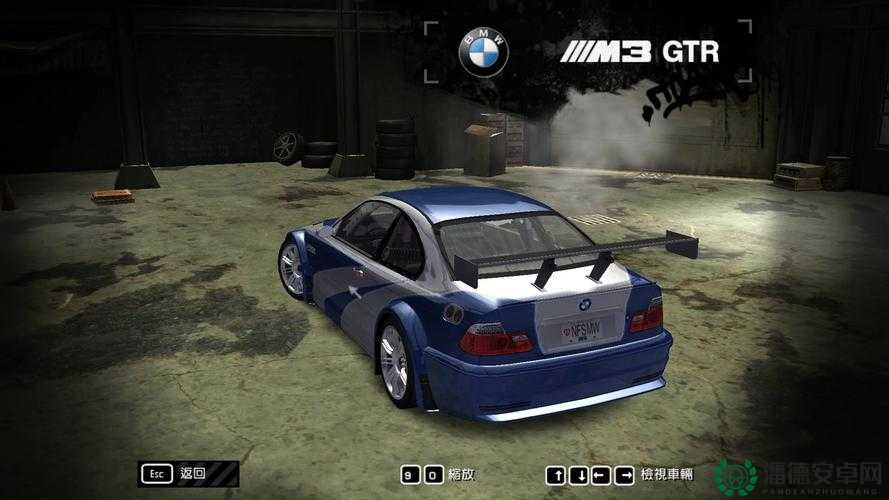
《极品飞车9:最高通缉》(Need for Speed: Most Wanted)是一款备受欢迎的赛车竞速游戏,以其刺激的赛车体验、丰富的车辆选择和紧张的游戏剧情而广受玩家喜爱,局域网联机功能更是让玩家能够与朋友在同一局域网内共同享受游戏的乐趣,对于初次尝试局域网联机的玩家来说,可能会遇到一些困难,本文将详细介绍如何在局域网内成功联机《极品飞车9》,帮助玩家顺利开启多人游戏模式。
一、准备工作
1、确保局域网环境
局域网联机的前提是所有参与联机的设备都连接在同一个局域网内,这通常意味着所有设备都连接到同一个路由器或交换机上,确保网络环境稳定,避免网络波动影响游戏体验。
2、游戏版本一致性
所有参与联机的设备上的《极品飞车9》游戏版本必须一致,建议升级到最新的1.3版本,因为该版本修复了一些旧版本的bug,并提供了更好的联机体验,可以在游戏启动界面的右下角查看版本号,确保为1.3版,如果不是1.3版,需要下载并安装相应的升级补丁。
3、系统兼容性
虽然不同操作系统的设备理论上可以联机,但为了避免不必要的麻烦,建议使用相同的操作系统进行联机,Windows XP与Windows Vista之间可能存在兼容性问题,因为Vista不支持IPX协议,如果必须使用不同系统,需要确保所有设备都安装了NWlink IPX/SPX协议,并正确配置了内部网络号。
4、关闭防火墙和杀毒软件
防火墙和杀毒软件可能会阻止游戏之间的通信,导致联机失败,在尝试联机之前,建议暂时关闭Windows防火墙和杀毒软件的防火墙功能,如果关闭防火墙后仍然无法联机,可以尝试给游戏添加例外或调整防火墙设置。
5、使用不同的CD-KEY
在早期的《极品飞车9》版本中,使用相同的CD-KEY安装的设备之间无法进行联机,虽然这个问题在现在的版本中通过CD-KEY生成器得到了解决,但仍然建议玩家使用不同的CD-KEY进行安装,以避免潜在的联机问题。
二、配置局域网联机
1、安装NWlink IPX/SPX协议
如果设备之间使用的是不同的操作系统或需要确保联机的稳定性,建议安装NWlink IPX/SPX协议,可以通过以下步骤进行安装:
- 打开“网上邻居”,右键点击“本地连接”,选择“属性”。
- 在“常规”选项卡中,点击“安装”按钮。
- 在弹出的对话框中选择“协议”,然后点击“添加”按钮。
- 从列表中选择“NWLink IPX/SPX/NetBIOS Compatible Transport Protocol”,然后点击“确定”按钮进行安装。
2、配置内部网络号
安装NWlink IPX/SPX协议后,需要为每台设备配置不同的内部网络号,可以通过以下步骤进行配置:
- 在“本地连接”的属性中,找到并双击“NWLink IPX/SPX/NetBIOS Compatible Transport Protocol”。
- 在弹出的对话框中,找到“内部网络号”选项,将其修改为不同的值,第一台设备可以设置为“00000001”,第二台设备设置为“00000002”,以此类推。
3、修改server.cfg文件
在游戏目录下找到server.cfg文件,并使用文本编辑器打开,找到以下两行代码:
   TRUST_MATCH=%%bind("159.153.253.82")
   ADDR=%%bind("159.153.253.82")
将其中的IP地址替换为自己电脑的IP地址,可以通过右键点击“本地连接”图标,选择“状态”->“支持”->“详细信息”->“IP地址”来获取自己的IP地址,修改完成后,保存并关闭文件。
4、断开Internet网络
在联局域网时,一定要断开Internet网络连接,因为《极品飞车9》会优先采用网络连接的IP地址而不是本地连接的IP地址,如果不断开Internet网络,即使其他设置都正确,也可能会出现无限连接的问题。
三、开始联机游戏
1、选择主机
选择一台设备作为主机,建立服务器,主机玩家需要启动游戏,并选择“区域网络游戏”选项,然后点击“建立游戏”按钮,设置选手人数、赛道等参数,其他玩家需要等待主机玩家建立好游戏后,再加入游戏。
2、加入游戏
其他玩家启动游戏后,同样选择“区域网络游戏”选项,然后点击“加入游戏”按钮,搜索到主机玩家建立的游戏房间后,输入任意游戏名称即可加入游戏。
3、开始游戏
所有玩家都准备好后,游戏会自动进入10秒倒计时,倒计时结束后,比赛正式开始,在联机游戏中,玩家可以使用车辆MOD来增加游戏的趣味性,但无法使用子弹时间等特殊技能。
四、常见问题及解决方法
1、无法找到游戏房间
如果其他玩家无法找到主机玩家建立的游戏房间,可能是以下原因导致的:
- 主机玩家没有正确设置游戏参数或没有成功建立游戏。
- 其他玩家的网络设置不正确或没有安装NWlink IPX/SPX协议。
- 防火墙或杀毒软件阻止了游戏之间的通信。
解决方法:检查并确认所有设置都正确无误,关闭防火墙和杀毒软件后再尝试联机。
2、游戏卡顿或掉线
在游戏过程中,如果出现卡顿或掉线的情况,可能是以下原因导致的:
- 局域网内设备过多或网络带宽不足。
- 游戏版本不一致或存在bug。
- 主机玩家的电脑性能不足或网络不稳定。
解决方法:减少局域网内设备数量或升级网络带宽;确保所有设备上的游戏版本一致并安装了最新的升级补丁;如果主机玩家的电脑性能不足或网络不稳定,可以尝试更换主机或优化网络环境。
3、游戏崩溃或无法启动
如果游戏在启动或运行过程中崩溃,可能是以下原因导致的:
- 游戏文件损坏或缺失。
- 系统兼容性问题或驱动程序不兼容。
- 安装了与游戏冲突的软件或插件。
解决方法:验证游戏文件的完整性并修复损坏的文件;更新系统补丁和驱动程序;卸载与游戏冲突的软件或插件后再尝试启动游戏。