NBA2K12游戏存档位置查找与修改方法全面详细解析
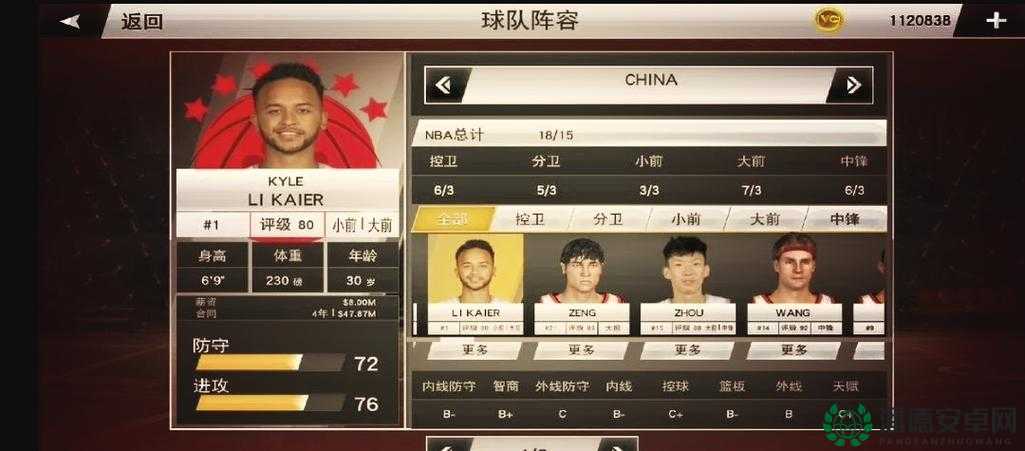
《NBA 2K12》是一款备受欢迎的篮球模拟游戏,玩家可以在游戏中扮演自己喜欢的球员,体验篮球比赛的激情与乐趣,随着游戏进程的深入,存档文件的大小也会逐渐增加,占用C盘空间,从而影响电脑的运行效率,许多玩家希望修改NBA2K12的存档位置,以便更好地管理游戏数据,本文将详细介绍NBA2K12存档位置修改方法,帮助玩家轻松实现这一目标。
一、NBA2K12默认存档位置
在默认情况下,NBA2K12的存档文件位于C盘的特定目录下,具体路径为:C:\Documents and Settings\用户名\Application Data\2K Sports\NBA 2K12\Saves\,这个路径包含了玩家的游戏存档、设置文件等重要数据。
二、修改存档位置的方法
为了修改NBA2K12的存档位置,玩家需要通过修改注册表来实现,以下是详细步骤:
1、打开注册表
点击左下角的“开始”菜单,选择“运行”,在弹出的运行窗口中输入“regedit”,然后点击“确定”按钮,即可打开注册表编辑器。
2、定位到相关键值
在注册表编辑器中,按照以下路径定位到NBA2K12的相关键值:HKEY_CURRENT_USER\Software\2K Sports\NBA 2K12,这个路径下包含了NBA2K12在注册表中的各项设置。
3、修改“cache”和“Saves”键值
在定位到的键值中,找到名为“cache”和“Saves”的两个项,这两个项分别对应着NBA2K12的缓存文件和存档文件的位置,右键点击这两个项,选择“修改”,然后在弹出的对话框中输入新的存档位置路径,如果希望将存档文件保存在D盘的“NBA2K12Saves”文件夹下,可以输入路径D:\NBA2K12Saves\,注意,路径中不要包含中文和特殊字符,以免导致游戏无法正确读取存档文件。
4、保存修改并退出注册表
完成上述修改后,点击“确定”按钮保存修改,然后关闭注册表编辑器,退出修改过程。
5、移动存档文件
在修改注册表之前,建议先将原有的存档文件备份到新的位置,将原有的存档文件从默认位置移动到新的存档位置,确保移动后的存档文件路径与在注册表中设置的路径一致。
6、验证修改是否成功
重新启动NBA2K12游戏,并尝试进行存档操作,如果游戏能够正确地将存档文件保存在新的位置,并且读取存档时没有出现错误提示,则说明修改成功。
三、注意事项
1、备份存档文件
在修改存档位置之前,一定要先备份原有的存档文件,以防在修改过程中出现意外情况导致存档文件丢失或损坏。
2、路径不要包含中文和特殊字符
在修改注册表时,一定要确保新的存档位置路径中不包含中文和特殊字符,否则,游戏可能无法正确读取存档文件。
3、管理员权限
在修改注册表时,需要确保具有管理员权限,否则,可能无法成功修改注册表中的键值。
四、相关问题解答
问题:修改存档位置后,是否可以将存档文件复制到其他电脑上继续游戏?
解答:是的,修改存档位置后,玩家可以将存档文件复制到其他电脑上继续游戏,需要注意以下几点:
1、确保目标电脑上也安装了相同版本的NBA2K12游戏,并且游戏的安装路径与源电脑上的游戏安装路径一致或相似。
2、在将存档文件复制到目标电脑之前,需要先按照上述方法修改目标电脑上的NBA2K12存档位置,确保新的存档位置与源电脑上的存档位置一致。
3、将存档文件从源电脑复制到目标电脑的对应存档位置后,重新启动NBA2K12游戏,并尝试读取存档文件,如果游戏能够正确读取存档文件并继续游戏,则说明操作成功。
通过以上步骤,玩家可以轻松实现NBA2K12存档位置的修改,并更好地管理游戏数据,希望本文能够帮助到广大NBA2K12玩家,让大家在游戏中享受更加愉快的体验。