CS1.6游戏地图详细存放位置及一步步安装指南教程
在经典的第一人称射击游戏《反恐精英》(Counter-Strike,简称CS)1.6中,地图是玩家体验游戏乐趣、进行战术布局和团队协作的重要元素,随着游戏的发展,越来越多的玩家开始尝试安装新的地图,以探索更多战斗场景,增加游戏的趣味性和挑战性,对于新手玩家来说,如何正确安装地图可能会成为一个难题,本文将详细介绍CS1.6地图的存放位置以及安装步骤,帮助玩家轻松安装新地图,享受更加丰富的游戏体验。
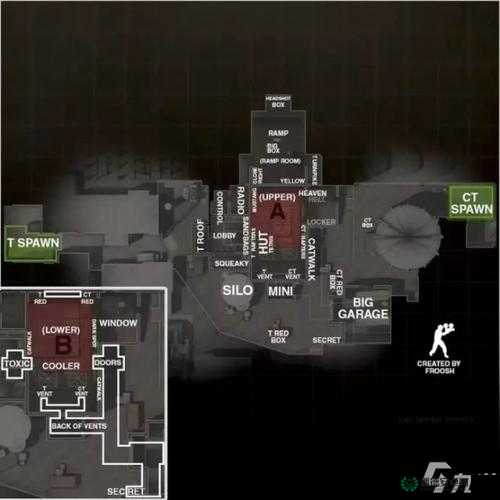
一、CS1.6地图的存放位置
在CS1.6中,地图文件的存放位置取决于其文件类型,不同类型的地图文件需要放置在游戏安装目录下的不同文件夹中,以下是常见的地图文件类型及其存放位置:
1、.bsp文件:这是CS1.6中最常见的地图文件格式,由游戏引擎直接加载,玩家需要将下载的.bsp地图文件复制到游戏目录下的“cstrike\maps”文件夹内。
2、.wad文件:这种文件类型的地图通常包含额外的游戏资源,如音效、模型等,玩家需要将.wad文件复制到游戏目录下的“cstrike”文件夹中。
3、.tga文件:这是地图的外景图片文件,用于在游戏加载时显示地图的预览图,玩家需要将.tga文件放置在“cstrike\gfx\env”文件夹里。
4、其他文件类型:除了上述常见的文件类型外,CS1.6还支持多种其他类型的地图文件,如.pts、.res、.txt(用于地图说明或配置)、.pwf/.pxp(路点文件,用于AI导航)、.spr(用于游戏内的2D图像)、.mdl(3D物体模型)、.bmp/.txt(俯瞰图及控制文件)以及.wav(声音文件)等,这些文件需要根据其用途分别放置在相应的文件夹中,如“cstrike\PODBot\WPTDefault”(路点文件)、“cstrike\sprites”(2D图像和枪械控制文件)、“cstrike\models”(3D物体模型)、“cstrike\overviews”(俯瞰图及控制文件)以及“cstrike\sound\ambience”(声音文件)等。
二、CS1.6地图的安装步骤
安装CS1.6地图的过程相对简单,但需要注意一些细节以确保安装成功,以下是详细的安装步骤:
1、确保游戏正确安装:在开始安装新地图之前,请确保你的CS1.6游戏已经正确安装并且能够正常运行,如果游戏存在问题,如无法启动、闪退或卡顿等,请先解决游戏本身的问题再进行地图安装。
2、下载地图文件:从可靠的来源下载你想要安装的新地图文件,这些文件通常以.bsp为扩展名,但也可能包含其他类型的文件(如上所述),确保下载的文件是完整的,并且与你的游戏版本兼容,你可以通过游戏社区、论坛、官方网站或专业的游戏资源网站下载地图文件。
3、定位游戏目录:找到你的CS1.6游戏安装目录,这通常取决于你的安装方式(如通过Steam安装或通过其他方式安装),如果你使用的是Steam平台,通常路径会是“C:\Program Files\Steam\SteamApps\common\Half-Life\cstrike”,如果你不是通过Steam安装的,你需要找到你安装CS1.6的文件夹,在Windows系统中,你可以通过右键点击游戏快捷方式并选择“属性”,然后在“快捷方式”选项卡中查看“目标”字段来找到游戏安装目录。
4、复制地图文件:根据你下载的地图文件的类型,将它们复制到相应的文件夹中,如果你下载的是.bsp文件,就将它复制到“cstrike\maps”文件夹内;如果你下载的是.wad文件,就将它复制到“cstrike”文件夹中;以此类推,确保将文件放置在正确的文件夹中,否则游戏可能无法加载地图。
5、启动游戏并测试:打开CS1.6游戏客户端,创建一个新的本地游戏或连接到服务器(如果你打算在服务器上使用新地图),在地图选项中选择你刚刚安装的新地图,设置好其他游戏参数后(如游戏模式、队伍分配、武器限制等),点击“开始游戏”按钮,如果一切顺利,你应该能够加载并游玩新安装的地图。
三、注意事项及常见问题解答
在安装CS1.6地图的过程中,可能会遇到一些常见的问题,以下是一些注意事项及常见问题解答,帮助玩家们更好地完成地图安装:
1、安全风险:为了避免潜在的安全风险,请确保从可信赖的网站或论坛下载地图文件,不要从不明来源下载文件,以免感染病毒或恶意软件,在安装新地图之前,最好备份你的游戏目录,这样,如果安装过程中出现问题或新地图与游戏不兼容,你可以轻松地恢复到之前的状态。
2、文件完整性:在下载和复制地图文件时,请确保文件的完整性,如果文件在传输过程中损坏或丢失,可能会导致地图无法加载或运行不稳定,你可以通过比较文件大小、校验码或使用专业的文件完整性检测工具来验证文件的完整性。
3、地图兼容性:如果你在游戏中无法加载新安装的地图,可能是地图文件损坏或与游戏版本不兼容,你可以尝试重新下载地图文件或寻找其他版本的地图,确保你的游戏客户端是最新版本,并且与地图文件兼容。
4、游戏稳定性:如果新地图在游戏中运行不稳定(如出现卡顿、崩溃等问题),可能是地图文件与游戏引擎不兼容或存在其他技术问题,你可以尝试更新游戏引擎或联系地图制作者寻求帮助,确保你的计算机硬件满足游戏的运行要求,如显卡、内存和处理器等。
5、地图显示问题:如果新安装的地图在游戏列表中无法显示或显示错误,可能是地图文件的命名与游戏要求的命名规则不符,请检查地图文件的放置位置和命名规则,确保它们符合游戏的要求,确保游戏的语言设置与地图文件的语言设置一致。
6、服务器问题:如果你无法连接到服务器以使用新安装的地图,可能是因为服务器没有安装相应的地图文件或地图文件版本不兼容,请确保服务器已经安装了与你客户端相同的地图文件,并且版本兼容,检查网络连接和服务器设置以确保连接顺畅。
四、拓展知识:CS1.6地图编辑器与自定义地图
除了安装现成的地图文件外,玩家还可以使用CS1.6地图编辑器(如Valve Hammer Editor或Worldcraft等)来创建自己的自定义地图,通过地图编辑器,玩家可以设计独特的战斗场景、设置复杂的路线和障碍物、添加自定义的音效和模型等,创建完成后,玩家可以将自定义地图保存为.bsp文件,并按照上述步骤将其安装到游戏中进行测试和游玩。
自定义地图的创建需要一定的游戏知识和地图编辑技能,玩家可以通过学习相关的教程、参考其他玩家的作品或加入地图编辑社区来提升自己的地图编辑能力,玩家也可以将自己的作品分享给其他玩家使用,从而丰富游戏的地图资源并促进游戏社区的发展。
通过本文的介绍,相信玩家们已经了解了CS1.6地图的存放位置以及安装步骤,在安装新地图时,请务必注意文件的完整性和兼容性,以确保游戏的稳定性和流畅性,也鼓励玩家们尝试使用地图编辑器来创建自己的自定义地图,为游戏增添更多的乐趣和挑战,在CS1.6的世界中,与朋友们并肩作战,探索更多未知的战斗场景吧!