FIFA11如何做到游戏全程流畅无阻?超实用攻略揭秘!
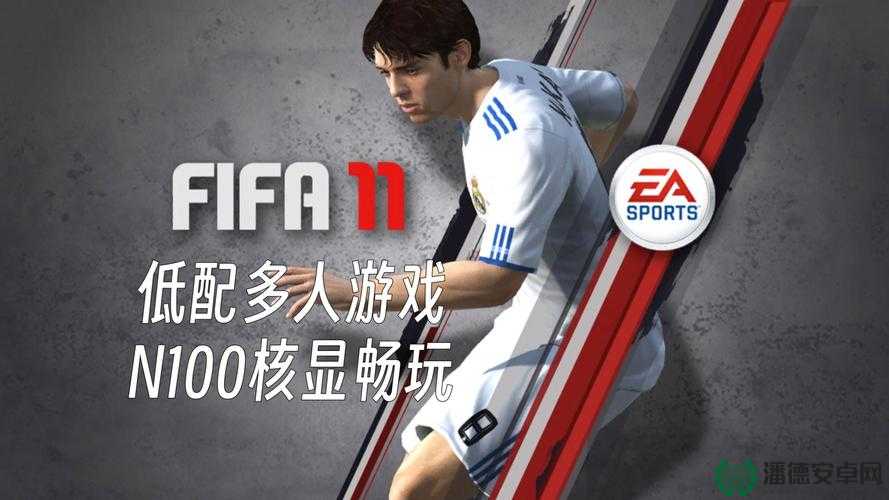
《FIFA 11》作为EA Sports旗下的经典足球游戏系列之一,自发布以来便受到了广大足球游戏爱好者的热烈追捧,要想在游戏中获得流畅的体验,不仅需要一定的游戏技巧,还需要对游戏设置和电脑配置进行优化,本文将详细介绍如何在《FIFA 11》中实现顺畅游戏,包括游戏设置优化、硬件配置建议以及游戏技巧提升等方面。
一、游戏设置优化
1、分辨率调整
《FIFA 11》对720P分辨率支持较好,因此建议将游戏分辨率设置为1280X720,这一设置不仅能有效减少回放卡顿和速度异常的问题,还能在保持画面质量的同时提升游戏流畅度。
2、配置文件修改
在FIFA11/game/目录下新建一个rna.ini文件,并设置SCREEN_SLEEP=16,这一修改有助于提升画面显示的流畅度,减少卡顿现象。
3、进程优先级设置
通过任务管理器将《FIFA 11》的进程优先级设置为高或低(根据电脑性能选择),有时能显著提升游戏流畅度,具体操作是:在游戏运行时切换到桌面,打开任务管理器,找到FIFA11的进程,右键选择“设置优先级”,然后尝试设置为“高”或“低”,看哪种设置能让游戏运行更流畅。
4、显卡驱动更新与设置
对于使用N卡的玩家,如果遇到卡顿现象,可以尝试卸载旧驱动并重新安装版本为260.63的驱动程序,在N卡控制面板中进入3D设置部分,把预渲染设为零,并强制启用垂直同步功能,以确保游戏运行稳定无延迟,对于使用其他品牌显卡的玩家,也应确保显卡驱动是最新的,并尝试通过显卡控制面板对游戏进行优化设置。
5、物理加速与渲染模式
根据CPU或GPU性能来调整物理加速设置,有时能提升游戏性能,可以尝试将渲染模式调整为性能优先,以牺牲一些视觉细节来换取更高的流畅度。
6、游戏内设置
在游戏内设置中,可以适当降低画质选项,如抗锯齿和阴影效果,以提升帧数,还可以尝试关闭或降低一些不必要的特效和动画,以减少对系统资源的占用。
二、硬件配置建议
1、处理器
《FIFA 11》对处理器的要求相对较高,建议至少使用一款中端以上的处理器,如Intel Core i5或AMD Ryzen 5系列,这些处理器能够提供足够的计算性能,确保游戏运行流畅。
2、显卡
显卡是影响游戏流畅度的关键因素之一,建议至少使用一款中端以上的显卡,如NVIDIA GTX 1050或AMD Radeon RX 560等,这些显卡能够提供足够的图形处理能力,确保游戏画面清晰流畅。
3、内存
内存也是影响游戏流畅度的重要因素,建议至少配备8GB以上的内存,以确保游戏在运行时能够有足够的内存空间来存储和处理数据。
4、硬盘
虽然《FIFA 11》对硬盘的要求不高,但建议使用一款读写速度较快的固态硬盘(SSD),以减少游戏加载时间和提升整体运行效率。
三、游戏技巧提升
1、键盘操作技巧
掌握正确的键盘操作技巧是提升游戏水平的关键,在《FIFA 11》中,可以使用方向键进行移动和跳跃,使用W、S、A、D键进行前后左右移动,使用空格键进行射门或传球,还可以通过按住Ctrl键来施展球员技巧,如加速、冲刺、假动作等,这些技巧需要合理运用,以消耗体力值为代价来换取更好的比赛表现。
2、定位球战术
定位球是游戏中非常重要的战术之一,当球员控制球在禁区内时,可以按下Shift键来选择定位球方式,不同方式有不同的效果和风险,需要根据场上情况和对手防守情况来谨慎选择。
3、球员特长与配合
每个球员都有自己的特长和属性,了解并合理利用这些特长是提升球队整体实力的关键,球员之间的配合也非常重要,通过传球、跑位和接应等动作来形成有效的进攻和防守体系,是赢得比赛的关键所在。
4、心态与策略
在游戏中保持冷静的心态和制定合理的策略也是非常重要的,需要根据对手的实力和风格来制定相应的比赛策略,并在比赛中灵活调整,保持积极的心态和稳定的情绪也是赢得比赛的重要因素之一。
四、相关问题与解答
问题一:为什么我的电脑配置很高,但玩《FIFA 11》还是卡顿?
解答:这可能是由于游戏设置不当或显卡驱动不兼容等原因造成的,可以尝试按照上述游戏设置优化建议进行调整,并更新显卡驱动到最新版本,如果问题仍未解决,可以考虑升级硬件或尝试使用其他品牌的显卡。
问题二:如何在《FIFA 11》中提高射门精度?
解答:提高射门精度需要掌握正确的射门技巧和力度控制,可以通过练习模式来熟悉不同角度和距离的射门技巧,并在比赛中合理运用,注意球员的特长和属性,选择擅长射门的球员进行射门操作也能提高射门精度。
问题三:如何在《FIFA 11》中有效防守对手的进攻?
解答:有效防守需要掌握正确的防守技巧和战术布置,可以通过切换控制球员来及时封堵对手的传球和射门路线,并使用抢断和双人包夹等战术来限制对手的进攻空间,注意保持防守阵型的紧凑和稳定,避免被对手轻易突破防线。