刺客信条,启示录游戏中文菜单与英文界面对照详解
《刺客信条:启示录》作为育碧公司(Ubisoft)旗下一款备受玩家喜爱的动作冒险游戏,以其丰富的剧情、独特的游戏机制和精美的画面设计,吸引了大量粉丝,对于初次接触这款游戏的玩家来说,了解并掌握其菜单界面是顺利游戏的关键,本文将详细解析《刺客信条:启示录》的中文菜单界面对照,帮助玩家更好地理解和操作游戏。
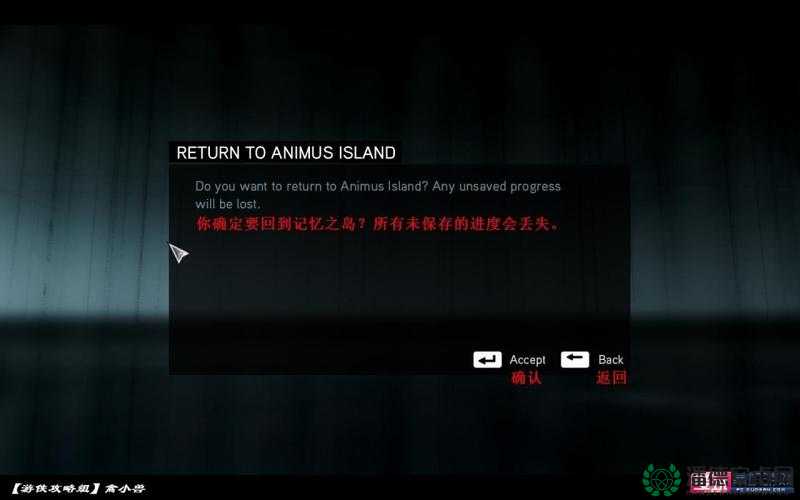
一、游戏主菜单
1、开始游戏(Start Game):这是进入已保存游戏进度的入口,玩家可以选择继续之前的游戏,或者从新的存档开始游戏。
2、载入游戏(Load Game):此选项允许玩家从已有的存档中选择一个进行加载,玩家可以通过这个界面查看和管理自己的存档。
3、选项(Options):这是游戏设置的入口,玩家可以在这里调整游戏的各种参数,如画面质量、音效、控制设置等。
4、(Bonus Content):这个选项通常包含游戏的DLC(下载内容)和特殊奖励,玩家可以在这里查看并解锁额外的游戏内容。
5、退出游戏(Quit Game):这个选项允许玩家退出游戏,返回到桌面或游戏启动器。
二、选项菜单(Options)
1、视频(Video):
分辨率:调整游戏的屏幕分辨率。
画面质量:选择游戏的画质等级,如低、中、高、极高。
垂直同步:开启或关闭垂直同步,以减少画面撕裂现象。
亮度:调整游戏画面的亮度。
对比度:调整游戏画面的对比度。
饱和度:调整游戏画面的色彩饱和度。
2、音频(Audio):
主音量:调整游戏的主音量。
音乐音量:调整游戏背景音乐的音量。
音效音量:调整游戏音效的音量。
语音音量:调整游戏角色对话的音量。
环绕音效:开启或关闭环绕音效,增强游戏的沉浸感。
3、控制(Controls):
键盘/鼠标:设置键盘和鼠标的按键映射,玩家可以根据自己的习惯调整按键。
手柄:如果游戏支持手柄操作,玩家可以在这里设置手柄的按键映射。
反转Y轴:开启或关闭鼠标或手柄Y轴的反转功能。
4、游戏性(Gameplay):
难度:选择游戏的难度等级,如简单、普通、困难等。
字幕:开启或关闭游戏字幕。
自动保存:开启或关闭游戏的自动保存功能。
HUD透明度:调整游戏HUD(头部显示界面)的透明度。
5、界面语言(Interface Language):选择游戏界面的语言,如英语、中文等。
三、额外内容菜单(Bonus Content)
1、DLC:列出所有已安装的DLC内容,玩家可以在这里选择并激活DLC。
2、特殊奖励:如果游戏包含特殊奖励,如皮肤、武器等,玩家可以在这里查看并领取。
四、游戏内菜单
1、任务日志(Mission Log):显示当前任务的目标和进度,玩家可以在这里查看任务的详细信息,包括任务目标、奖励和提示。
2、地图(Map):显示游戏世界的地图,玩家可以在地图上查看自己的位置、任务地点和可探索的区域。
3、装备(Equipment):显示当前角色的装备情况,玩家可以在这里查看和管理角色的武器、防具和道具。
4、技能(Skills):显示当前角色的技能树,玩家可以在这里查看和解锁新的技能,提升角色的战斗能力。
5、库存(Inventory):显示当前角色的库存情况,玩家可以在这里查看和管理角色的物品和资源。
6、日志(Log):显示游戏的日志信息,包括任务日志、历史记录和角色信息。
五、常见问题及解答
问题1:如何调整游戏的画面质量?
解答:在游戏主菜单中选择“选项”(Options),然后进入“视频”(Video)子菜单,玩家可以调整游戏的分辨率、画面质量、亮度、对比度和饱和度等参数。
问题2:如何更改游戏的语言设置?
解答:在游戏主菜单中选择“选项”(Options),然后进入“界面语言”(Interface Language)子菜单,玩家可以选择游戏界面的语言,如英语、中文等。
问题3:如何查看和管理游戏的存档?
解答:在游戏主菜单中选择“载入游戏”(Load Game),玩家可以在这里查看和管理自己的存档,玩家可以选择一个存档进行加载,或者删除不再需要的存档。
通过以上对《刺客信条:启示录》中文菜单界面的详细解析,相信玩家已经对游戏的操作有了更深入的了解,希望这篇文章能够帮助玩家更好地享受游戏带来的乐趣。







