Word文档中图片的高效导出技巧与多种方法全面汇总
在日常办公和学习中,我们经常需要从Word文档中导出图片,无论是为了制作PPT、撰写报告,还是进行其他形式的创作,许多用户对于如何高效、便捷地导出Word中的图片感到困惑,本文将详细介绍几种常见的Word图片导出方法,帮助大家轻松应对这一需求。
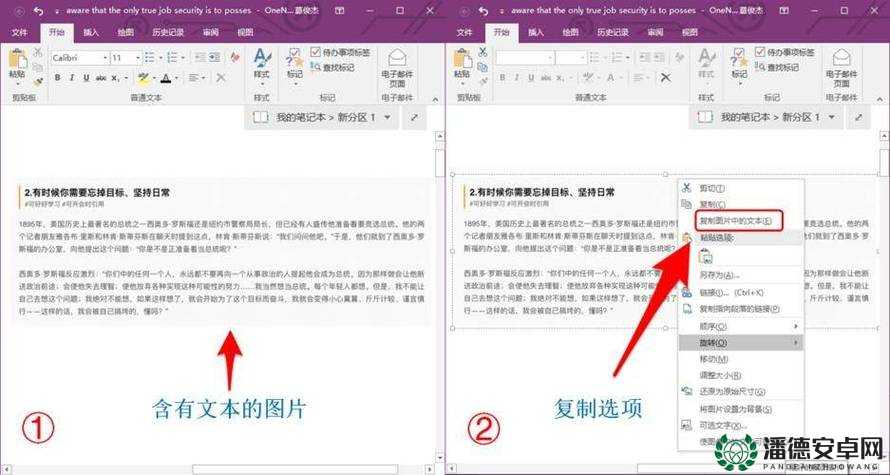
一、直接复制粘贴法
这是最简单直接的一种方法,打开Word文档,找到需要提取的图片,直接右键点击图片,选择“复制”或者使用快捷键Ctrl+C(Windows)/Command+C(Mac),打开图片编辑软件(如Windows自带的画图工具、Photoshop等),或者新建一个文件夹,在目标位置右键点击选择“粘贴”或者使用快捷键Ctrl+V(Windows)/Command+V(Mac),这样,图片就被成功地从Word文档中复制并粘贴到了新的位置。
需要注意的是,这种方法虽然简单,但可能会因为Word文档中的图片格式或分辨率等问题,导致提取出来的图片质量有所损失,如果图片数量较多,一张张复制粘贴也会比较繁琐。
二、使用“另存为”功能
Word文档提供了一个“另存为”功能,可以将文档中的图片单独保存为图片文件,具体操作步骤如下:
1、打开Word文档,找到需要提取的图片。
2、右键点击图片,选择“另存为图片”选项。
3、在弹出的对话框中,选择保存位置、图片格式(如JPEG、PNG等)以及文件名,然后点击“保存”按钮。
使用“另存为”功能提取图片的好处是,可以保持图片的原始质量和格式,如果Word文档中的图片数量较多,这种方法可能会比较繁琐,需要一张张图片进行保存。
三、使用第三方工具
除了上述两种方法外,还可以使用一些第三方工具来批量提取Word文档中的图片,这些工具通常具有更强大的功能和更便捷的操作方式。
1、汇帮PDF转换器
汇帮PDF转换器是一款功能强大的文档处理软件,支持Word、PDF等多种文档格式的转换和图片提取,使用汇帮PDF转换器提取Word文档中的图片,具体步骤如下:
- 下载安装汇帮PDF转换器软件。
- 打开软件,选择“word文件操作”菜单。
- 点击“word提取图片”功能,通过左上角的“添加文件”或直接拖拽的方式,把需要提取图片的Word文档添加进来,支持批量添加一键提取。
- 点击右下角的“开始执行”按钮,稍等片刻后,桌面就会弹出一键提取出来的图片文件夹。
2、Pandoc
Pandoc是一款功能强大的文档转换工具,支持多种文档格式的转换,包括Word文档和图片格式,使用Pandoc提取Word文档中的图片,需要安装Pandoc软件并熟悉其命令行操作,具体步骤如下:
- 打开命令行终端(如Windows的命令提示符、Mac的终端等)。
- 输入Pandoc的转换命令,指定输入文件为Word文档(.docx格式),输出文件为Markdown格式(或其他支持图片格式的文本格式)。pandoc input.docx -o output.md。
- 运行命令后,Pandoc会将Word文档转换为Markdown格式,并将文档中的图片保存到与输出文件相同的目录下。
使用第三方工具提取图片的优点是,可以批量处理多个Word文档,提高工作效率,这些工具可能需要一定的学习和配置成本。
四、使用在线转换工具
除了安装第三方软件外,还可以使用一些在线转换工具来提取Word文档中的图片,这些工具通常无需安装额外的软件,只需将Word文档上传到网站,即可实现图片的提取,具体步骤如下:
1、打开一个支持Word转图片的在线转换工具网站(如SmallPDF、CloudConvert等)。
2、选择“Word转图片”功能,并上传需要提取图片的Word文档。
3、根据网站提示完成转换操作,并下载转换后的图片文件。
使用在线转换工具的优点是方便快捷,无需安装额外软件,需要注意保护个人隐私和文档安全,避免上传敏感信息。
五、另存为网页格式
如果文档中包含多张图片,且想要一次性提取,可以考虑将Word文档另存为网页格式(HTML),具体步骤如下:
1、打开Word文档,点击“文件”选项。
2、选择“另存为”,将文件类型设置为“网页文件”(.html或.htm)。
3、保存后,在指定的文件夹中会生成一个包含HTML文件和图片文件夹的新文件夹。
4、打开图片文件夹,即可查看所有文章配图。
这种方法适用于需要一次性提取文档中所有图片的情况,但需要注意的是,生成的图片可能会包含一些额外的HTML代码或格式信息,需要进行一定的清理和处理。
六、使用专业软件或插件
除了上述方法外,还有一些专业的软件或Word插件可以帮助我们更高效地提取图片。
Office插件:如“Docx Image Extractor”等插件,可以直接在Word中安装使用,支持批量提取文档中的图片,并可选择保存格式和路径。
第三方软件:如“Advanced PDF Converter”、“A-PDF Image Extractor”等,虽然它们主要面向PDF文件,但部分软件也支持Word文档的图片提取功能,使用时,只需将Word文档转换为PDF(如果软件不直接支持Word),再利用软件的图片提取功能即可。
七、编程提取
对于有一定编程基础的用户,还可以通过编写脚本来提取Word文档中的图片,这通常涉及到使用如Python等编程语言,结合相应的库(如python-docx)来读取Word文档内容,并提取其中的图片,这种方法虽然门槛较高,但能够实现高度的定制化和自动化处理,适合需要频繁处理大量文档的专业人士。
八、使用截图工具
如果以上方法都不适用,或者只是需要提取文档中的某一部分图片,还可以使用截图工具来截取Word文档中的图片,使用QQ、微信等社交软件的截图功能,或者专门的截图软件(如Snagit、FastStone Capture等),截取需要提取的图片区域,并保存为图片文件,需要注意的是,截图工具提取的图片质量可能不如原始图片,且需要手动截取和保存,效率较低。
附加问题解答
问题:如何高效批量提取Word文档中的图片?
解答:高效批量提取Word文档中的图片,推荐使用第三方工具或专业软件,可以使用汇帮PDF转换器、Pandoc等第三方工具,它们支持批量添加Word文档并一键提取图片,还可以使用一些专业的文档处理软件或Word插件,如“Docx Image Extractor”等,这些工具通常具有更强大的功能和更便捷的操作方式,能够大大提高工作效率,在选择工具时,可以根据自己的需求和习惯进行选择,并注意保护个人隐私和文档安全。







