侠盗猎车圣安地列斯,全面解析下雨声音异常的终极修复方案
在虚拟的洛杉矶街头,驾驶着炫酷的跑车,穿梭在雨幕之中,这本应是《侠盗猎车:圣安地列斯》带给我们的极致享受,当雨水滴滴答答地落在车顶,却伴随着刺耳的杂音或是诡异的静默,这份沉浸感瞬间大打折扣,别担心,作为你的游戏小助手,我将为你揭秘如何解决这一恼人的问题,让你的游戏之旅再次回归完美。
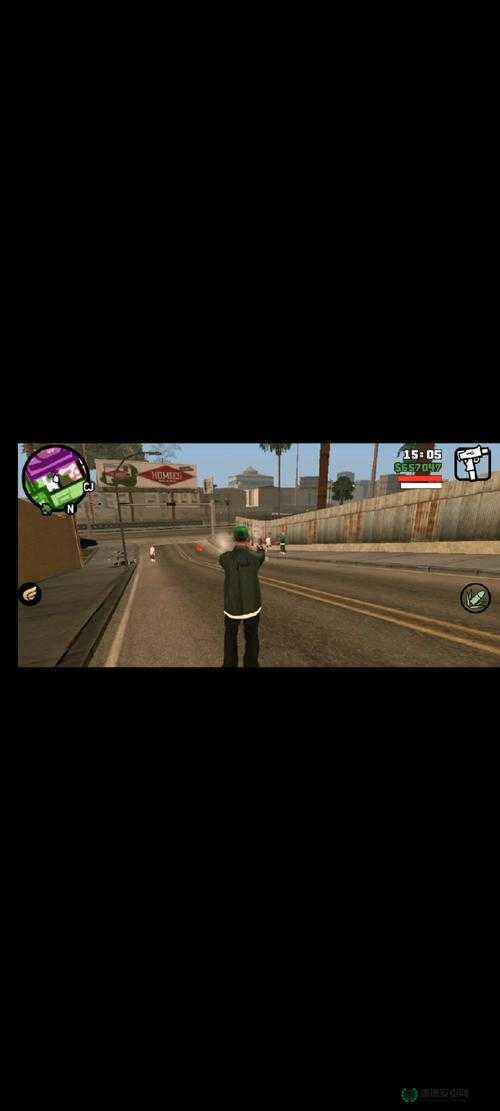
一、问题初探:下雨声音异常的根源
在深入解决之前,我们得先了解问题的根源,在《侠盗猎车:圣安地列斯》中,下雨声音异常往往与游戏的音频设置、声卡驱动以及DirectX的硬件加速级别有关,这些因素相互作用,可能导致游戏在模拟雨天环境时,音频输出出现偏差。
二、DirectX诊断工具:调整硬件加速级别
我们需要借助Windows自带的DirectX诊断工具来调整硬件的声音加速级别,这听起来有点复杂,但实际操作起来却异常简单。
1、打开DirectX诊断工具:点击“开始”菜单,选择“运行”,输入“dxdiag”后按回车键,在弹出的对话框中,点击“否”以跳过系统信息检测。
2、调整声音加速级别:在DirectX诊断工具中,选择“声音”选项卡,你可以看到“硬件的声音加速级别”选项,尝试将其调低,比如设置为“基本加速”,这个调整旨在减少声卡处理音频时的负担,有时能解决声音异常的问题。
3、测试效果:调整完毕后,重新进入游戏,为了验证效果,你可以输入作弊码“MGHXYRM / SCOTTISHSUMMER = Thunderstorm”来激活雷暴天气,在雷暴中,仔细聆听开枪声、开车声以及雨声是否恢复正常。
三、声卡驱动:更新或回滚
如果调整DirectX的硬件加速级别未能解决问题,那么问题可能出在声卡驱动上,声卡驱动是连接游戏音频与硬件之间的桥梁,其稳定性直接影响游戏音频的输出质量。
1、检查驱动版本:通过设备管理器或声卡品牌的官方网站,查看你当前安装的声卡驱动版本。
2、更新或回滚驱动:如果发现驱动版本过旧,可以尝试更新到最新版本,反之,如果更新后问题依旧,可以考虑回滚到之前的稳定版本。
3、重启计算机:无论更新还是回滚驱动,都需要重启计算机以确保更改生效。
四、游戏设置与MOD:排查与调整
除了DirectX和声卡驱动,游戏本身的设置以及安装的MOD也可能影响音频输出。
1、检查游戏音频设置:进入游戏设置,确保音频选项中的音量、音效等设置正确无误。
2、排查MOD冲突:如果你安装了游戏MOD,尤其是与音频相关的MOD,那么它们可能与游戏原生的音频文件发生冲突,尝试卸载这些MOD,看看问题是否得到解决。
3、恢复游戏默认设置:如果以上方法都未能解决问题,你可以考虑恢复游戏的默认设置,这通常意味着你需要删除游戏配置文件(如GTA.ini或config.dat等),然后重新运行游戏以生成新的配置文件。
五、终极解决方案:修改DLL文件
如果以上所有方法都未能奏效,那么你可能需要尝试一种更为激进的方法——修改游戏的DLL文件,这种方法具有一定的风险性,因为它可能破坏游戏的完整性或导致游戏无法正常运行,在执行此操作之前,请务必备份你的游戏文件和存档。
1、下载修改版DLL文件:在网上搜索并下载适用于《侠盗猎车:圣安地列斯》的修改版OGG.DLL文件和另一个以E开头的DLL文件(具体名称可能因版本而异)。
2、覆盖原文件:将下载的DLL文件复制到游戏的根目录下,覆盖原有的同名文件。
3、测试游戏:重新运行游戏,测试下雨声音是否恢复正常,需要注意的是,这种方法可能会禁用游戏中的某些功能,比如使用电台播放自定义MP3文件。
六、回归完美的游戏世界
经过以上一系列的努力,相信你已经成功解决了《侠盗猎车:圣安地列斯》中下雨声音异常的问题,你可以再次踏上那片熟悉的洛杉矶街头,享受雨水带来的清凉与宁静,无论是追逐敌人的刺激还是悠闲地驾驶在雨幕之中,都将是一段无比美妙的旅程,游戏的世界因你而精彩,而每一次问题的解决都是对这份精彩的最好诠释。







