狂野西部治理新挑战,探索有效策略,让沉默的毒枭问题找到解决之道
《狂野西部:毒枭》是一款深受玩家喜爱的游戏,有时候玩家可能会遇到游戏没有声音的问题,这不仅会影响游戏的沉浸感,还可能让玩家错过重要的游戏提示,为了解决这个问题,本文将从多个角度进行分析,并提供详细的解决方法。
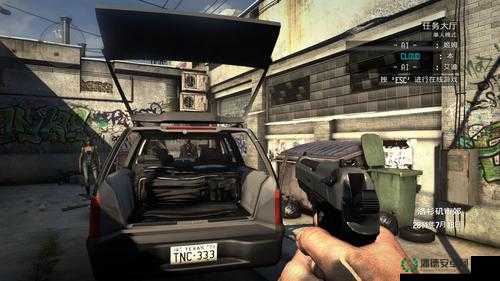
一、硬件检查
1、音频设备故障
音频设备的故障是导致游戏没有声音的直接原因之一,如果耳机或扬声器损坏,玩家将无法听到游戏音效,检查音频设备是否正常工作至关重要。
步骤:
1. 将音频设备连接到其他设备上,测试其是否能正常工作。
2. 如果音频设备在其他设备上也无法正常工作,可能需要更换新的音频设备。
2、连接问题
音频设备可能没有正确连接到计算机或游戏主机上,检查音频线是否插紧,确保没有松动的连接。
步骤:
1. 检查音频线是否插紧在音频设备和计算机或游戏主机的音频接口上。
2. 如果使用的是USB接口的音频设备,确保USB接口没有松动,并且设备已正确识别。
3、音频输出设备选择
在计算机上,玩家需要在音量控制面板中选择默认的音频输出设备。
步骤:
1. 右键点击任务栏上的音量图标,选择“播放设备”。
2. 在“播放”选项卡中,选择正确的音频输出设备,并将其设置为默认设备。
二、软件设置
1、游戏内音频设置
许多游戏都有独立的音频设置选项,玩家可以在游戏的设置菜单中调整音量、静音等选项。
步骤:
1. 进入《狂野西部:毒枭》的设置菜单。
2. 找到音频设置选项,检查音量是否适中,确保没有启用静音功能。
2、操作系统音量设置
操作系统的音量设置也可能影响游戏的声音,在Windows系统中,玩家可以打开音量混合器,查看各个应用程序的音量设置。
步骤:
1. 在任务栏上右键点击音量图标,选择“音量混合器”。
2. 在音量混合器中,找到《狂野西部:毒枭》的音量滑块,确保音量没有被调低或静音。
3、音频驱动程序
音频驱动程序是计算机与音频设备之间的桥梁,如果音频驱动程序出现问题,可能会导致游戏没有声音。
更新驱动程序:
1. 访问计算机制造商或音频设备制造商的网站,下载最新的驱动程序。
2. 安装驱动程序后,重启计算机以应用更改。
检查驱动程序冲突:
1. 在设备管理器中,查看是否有多个音频驱动程序冲突。
2. 如果有冲突,尝试卸载不必要的音频驱动程序,并保留一个主要的驱动程序。
三、游戏兼容性
1、操作系统版本
随着操作系统的更新,某些游戏可能需要进行相应的更新以保持兼容性,如果玩家在较新的操作系统上运行较旧的游戏,可能会遇到声音问题。
步骤:
1. 检查《狂野西部:毒枭》的官方网站,了解是否有针对新操作系统的补丁或更新。
2. 如果有更新,下载并安装补丁或更新。
2、硬件要求
每个游戏都有其最低硬件要求,如果玩家的计算机配置低于游戏要求,可能会导致声音和其他功能无法正常工作。
步骤:
1. 检查《狂野西部:毒枭》的官方网站或游戏包装盒上的硬件要求。
2. 确保计算机的硬件符合游戏的要求,特别是音频设备方面。
四、游戏文件完整性
1、验证游戏文件完整性
游戏文件损坏也是导致没有声音的一个常见原因,游戏文件可能由于多种原因而损坏,例如不正确的安装、病毒感染或硬件故障。
步骤:
1. 如果使用的是Steam等平台,打开平台客户端。
2. 在游戏库中找到《狂野西部:毒枭》,右键点击游戏图标,选择“属性”。
3. 在属性窗口中,找到“本地文件”选项卡,点击“验证游戏文件的完整性”。
4. 等待验证过程完成,如果发现有损坏的文件,Steam会自动下载并修复这些文件。
2、重新安装游戏
如果验证游戏文件完整性无法解决问题,重新安装游戏可能是一个有效的解决方案。
步骤:
1. 在Steam等平台中卸载《狂野西部:毒枭》。
2. 清理游戏安装目录中的残留文件。
3. 重新下载并安装游戏。
五、第三方软件干扰
1、音频增强软件
一些音频增强软件可能会改变音频输出设置,导致游戏没有声音。
步骤:
1. 检查计算机上是否安装了音频增强软件,如Realtek音频管理器等。
2. 尝试禁用或卸载这些软件,看看是否能解决问题。
2、防病毒软件
防病毒软件有时会错误地识别游戏文件为潜在威胁,从而阻止其正常运行。
步骤:
1. 检查防病毒软件的设置,确保游戏文件没有被阻止或隔离。
2. 如果游戏文件被阻止,将其添加到防病毒软件的信任列表中。
六、游戏内的音效设置
1、语言设置
某些游戏的音效可能与语言设置有关,如果玩家选择了不支持的语言,可能会导致音效无法正常播放。
步骤:
1. 进入《狂野西部:毒枭》的设置菜单。
2. 找到语言设置选项,确保选择了正确的语言。
2、音效选项
某些游戏允许玩家选择不同的音效选项,例如立体声或环绕声,如果选择了不兼容的音效选项,可能会导致声音无法正常播放。
步骤:
1. 进入《狂野西部:毒枭》的音频设置菜单。
2. 检查音效选项,确保选择了适合自己音频设备的音效选项。
七、其他潜在问题
1、硬件兼容性
某些音频设备可能与特定的游戏或操作系统不兼容。
步骤:
1. 尝试使用其他音频设备,以确定是否是设备兼容性问题。
2. 如果确定是兼容性问题,考虑更换兼容的音频设备。
2、游戏更新
游戏的更新可能会修复已知的音频问题。
步骤:
1. 检查《狂野西部:毒枭》是否有可用的更新。
2. 如果有更新,下载并安装更新。
八、Windows系统特定解决方案
1、音量图标检查
在Windows任务栏上按住音量图标,确保音量设置高于0且未静音。
步骤:
1. 在任务栏上找到音量图标。
2. 按住音量图标,查看音量设置是否合适。
2、音频设备重新插拔
如果使用的是耳机、扬声器或其他音频配件,并且听到爆裂或变形的声音,可能是配件没有正确连接。
步骤:
1. 将音频配件从Windows设备上拔下。
2. 重新插入音频配件,确保连接牢固。
3、音频重定向问题
如果有其他音频配件插入设备而没有使用它,音频可能被重定向到该配件。
步骤:
1. 检查是否有其他未使用的音频配件插入设备。
2. 拔下未使用的音频配件,再次检查主设备的扬声器是否有声音。
4、音频故障排除
Windows系统提供了音频故障排除工具,可以帮助玩家自动检测和修复音频问题。
步骤:
1. 在任务栏上右键点击音量图标,选择“故障排除声音问题”。
2. 按照故障排除工具的提示,进行音频问题的检测和修复。
5、DirectX诊断工具
使用DirectX诊断工具可以检查音频设备的详细信息,并查找是否有可用的更新。
步骤:
1. 按下Windows键+R键,打开运行对话框。
2. 输入“dxdiag.exe”,按Enter键打开DirectX诊断工具。
3. 在“声音”选项卡上,查找音频设备的提供商或制造商,并记录音频驱动程序的名称、型号和版本号。
4. 访问制造商的网站,搜索并安装最新的音频驱动程序。
九、游戏社区和官方支持
如果以上方法都无法解决问题,玩家可以考虑寻求游戏社区或官方支持。
1、游戏社区论坛
许多游戏都有官方的社区论坛或玩家社区,玩家可以在这些论坛上发布自己的问题,并寻求其他玩家的帮助。
步骤:
1. 访问《狂野西部:毒枭》的官方社区论坛或相关玩家社区。
2. 在论坛中发布自己的问题,并详细描述问题的症状和已经尝试过的解决方法。
3. 等待其他玩家的回复和建议。
2、官方技术支持
如果问题无法通过社区论坛解决,玩家可以联系游戏的官方技术支持







