尘埃3游戏回放占用C盘空间问题大解析,实用妙招助你轻松解决!
各位游戏爱好者们,你们是否也曾遇到过这样的烦恼:在尽情驰骋于《尘埃3》的赛道上,享受着速度与激情的碰撞时,却突然发现C盘空间告急,罪魁祸首竟是那些回放文件?别担心,作为一名自媒体编辑,我将为大家带来一系列实用的解决办法,让你的C盘重获新生,游戏体验再升级!
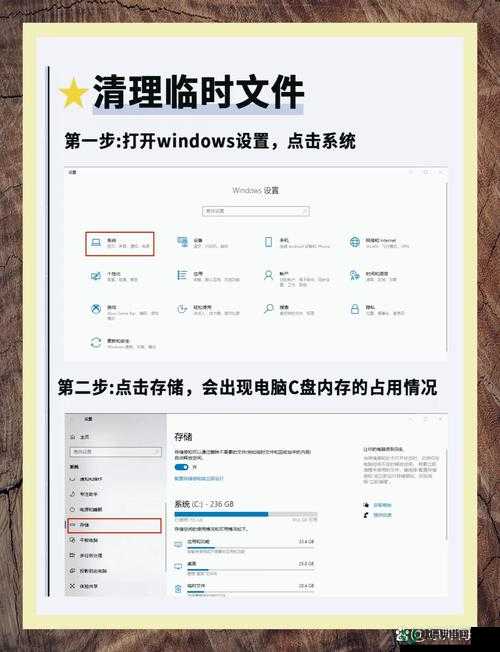
一、更改回放存储路径,让C盘喘口气
我们要做的,就是改变那些回放文件的“家”,打开《尘埃3》的游戏设置,找到与回放存储相关的选项,没错,就是那个默默吞噬你C盘空间的“罪魁祸首”,让我们给它换个新家,比如空间更为宽敞的D盘或E盘,这样一来,新生成的回放文件就不会再占用宝贵的C盘空间了,是不是很简单?这一招,就像是给你的电脑做了一次“搬家服务”,让C盘从繁重的任务中解脱出来,专注于更重要的系统文件。
二、定期清理回放文件,给电脑“瘦身”
仅仅改变存储路径还不够,我们还需要定期给这些回放文件来个“大扫除”,进入游戏安装目录,找到回放文件所在的文件夹,手动删除那些不再需要的回放文件,这里要提醒大家,删除前一定要确认这些文件确实不再有用,以免误删重要的游戏记录,如果你觉得自己是个“手残党”,总是担心误删,第三方的系统清理工具就是你的好帮手,它们能够自动扫描并清理电脑中的临时文件和无用文件,包括《尘埃3》的回放文件,不过,在使用此类工具时,一定要确保其设置中包含了对游戏相关文件的清理选项,否则,可能会误伤你的游戏数据哦!
三、调整游戏设置,减少回放文件大小
除了上述两种方法,我们还可以通过调整游戏的设置来减少回放文件的大小,降低回放的画质、缩短回放的保存时间等,这些设置虽然会对回放效果产生一定影响,但相比于C盘空间的紧张,牺牲一点画质和保存时间还是值得的,毕竟,我们玩游戏的目的是为了享受过程,而不是为了保存那些高清的回放视频。
四、创建只读文件,防止回放占用空间
如果你是XP系统的用户,那么还有一个更为“简单粗暴”的方法,在《尘埃3》的回放文件存储路径下(通常是C:\Documents and Settings\All Users\Application Data\Codemasters\DiRT3\DataCache\Administrator\replay),自己建立一个名为replay.pbf的文档,并将文件权限设置为只读,这样一来,游戏就无法再向这个路径下写入新的回放文件了,这也意味着你将无法再观看回放内容,不过,对于那些对回放并不感冒的玩家来说,这也不失为一个有效的解决办法。
五、使用虚拟硬盘工具,让回放数据“搬家”
我们还要介绍一个更为高级的方法——使用虚拟硬盘工具,这些工具能够将你的外部存储设备(如移动硬盘、U盘等)虚拟成一个硬盘分区,并将其挂载到电脑上,你可以将《尘埃3》的回放数据移动到这个虚拟硬盘中,既安全又节省空间,这样一来,即使你的C盘空间再紧张,也不用担心回放文件会占用它了,虚拟硬盘的读写速度通常也很快,不会影响你观看回放时的体验。
让游戏体验更加顺畅
通过上述这些方法,相信你已经成功解决了《尘埃3》回放吃C盘空间的问题,你可以更加畅快地驰骋在赛道上,享受速度与激情的碰撞了,定期清理电脑、合理规划存储空间、调整游戏设置等好习惯,都是保持电脑流畅运行的关键,希望这篇文章能够帮到你,让你的游戏体验再上一个新台阶!在未来的日子里,我们还会带来更多实用的游戏攻略和电脑维护技巧,敬请期待哦!







